StudentPrint.RU Создать заказ.
Шаг 1. Загрузка изображения.
После входа мы автоматически попадаем на страницу создания заказа (Новая печать).
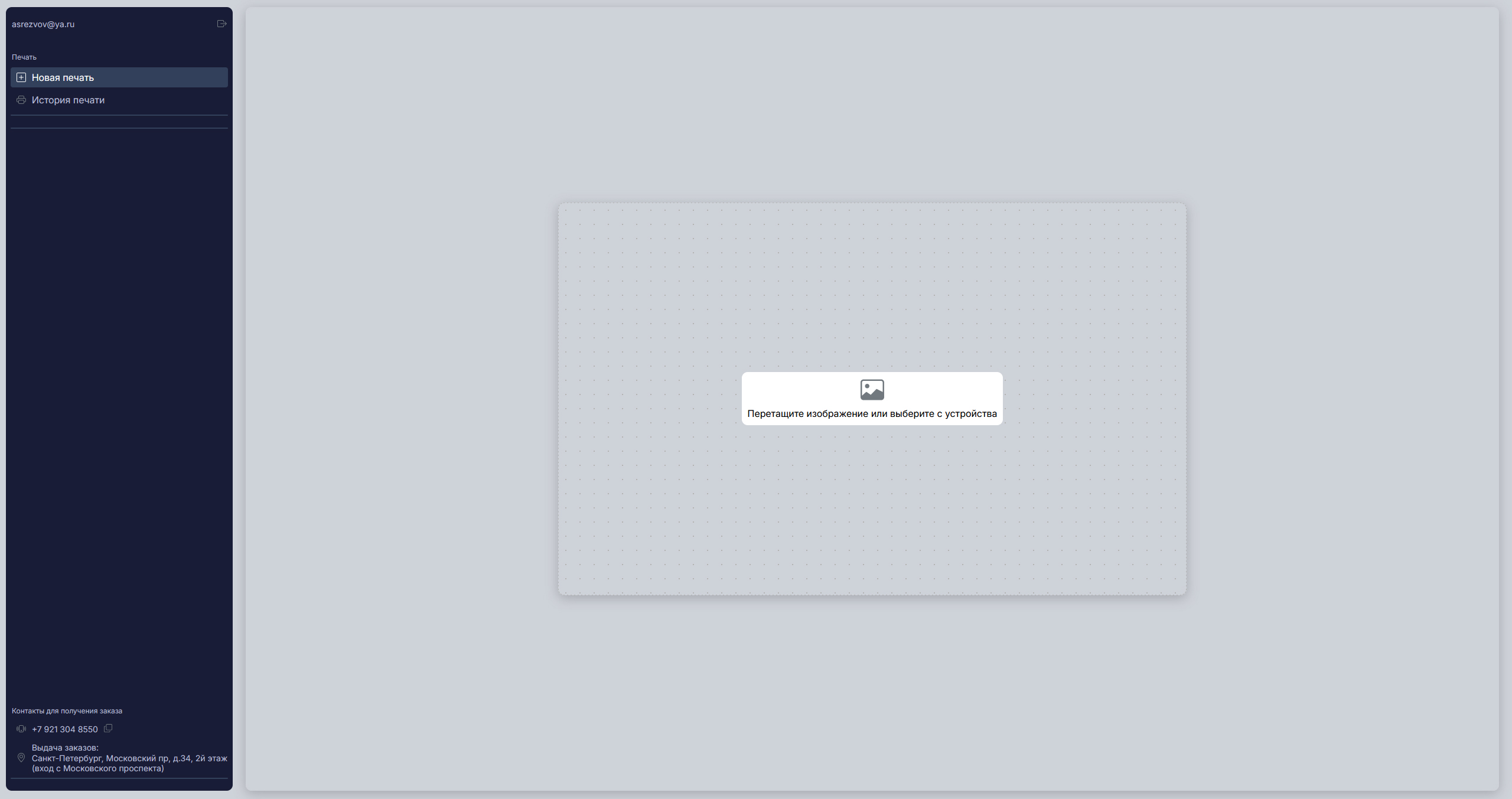
Так выглядит страница "Создание заказа", открытая на компьютере.
Находим файл с подачей на компьютере или телефоне. Замечу, на компьютере значительно удобнее.
Да и подачу вы сделали наверняка на компьютере.
Здесь и далее для демонстрации приводятся страницы сайта, открытые на компьютере.
Здесь я размещу ссылки на некоторые статьи по правилам подготовки файла для онлайн-печати.
Какие файлы мы печатаем?
...В этой статье мы рассмотрим требуемые форматы файлов, допустимые размеры...
Готовим Файлы правильно!
...рассмотрим, как правильно готовить файлы для широкоформатной печати...
Делаем правильный JPG!
..Вы подготовили подачу. Сделали всё правильно, но вот формат файла не тот...
Далее я наглядно продемонстрирую процесс размещения заказа на сервис StudentPrint.RU
Логично было бы взять файл архитектурной подачи, но сам я не архитектор и таких файлов у меня нет.
Возьму фотографию, снятую прошлой ночью. На её примере мы и разберём весь процесс:
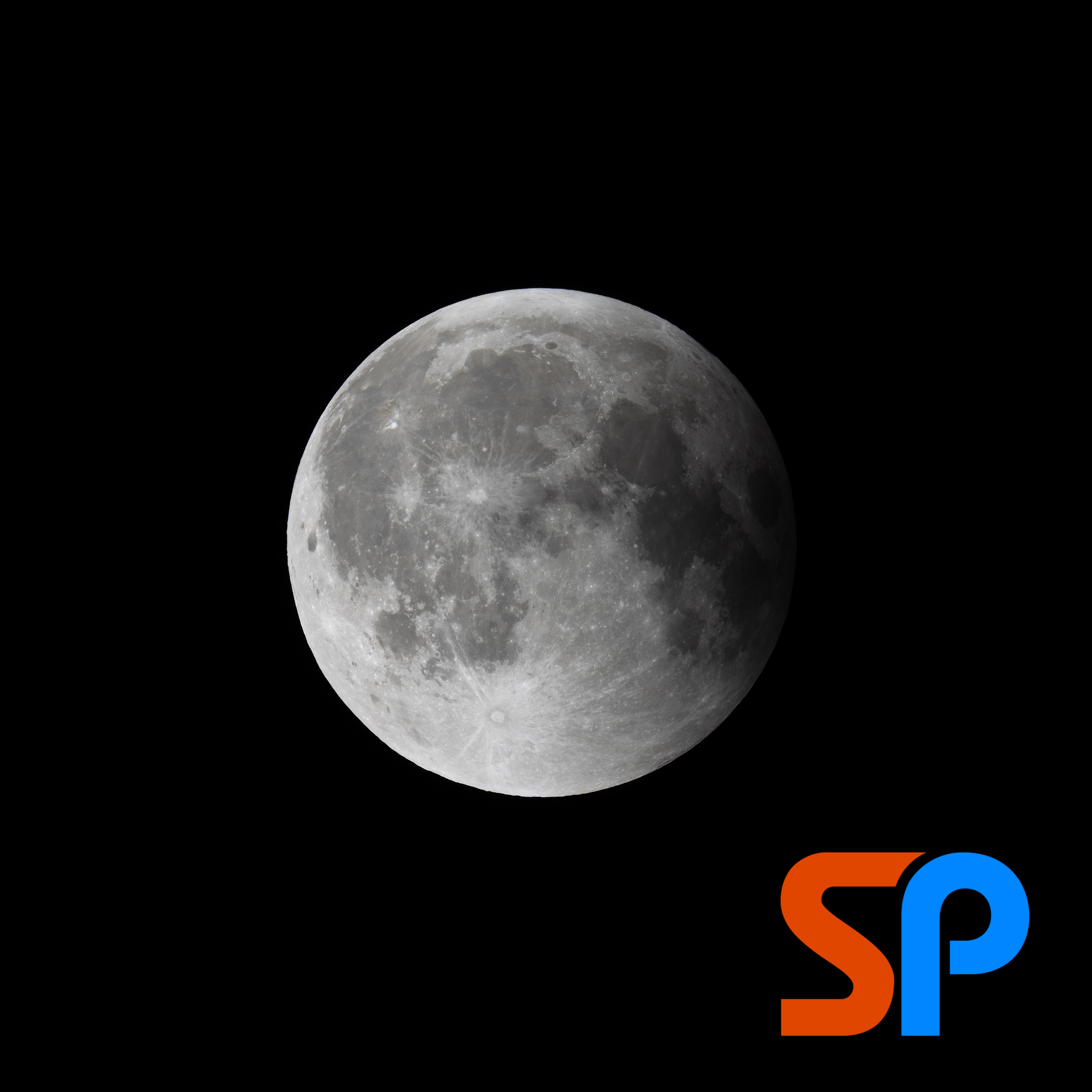
Вот эту фотографию мы используем для демонстрации работы сервиса.
Файл с нашей подачей мы либо перетаскиваем из системного проводника в центральную область, либо кликаем по пиктограмме "изображение" и открываем файл.
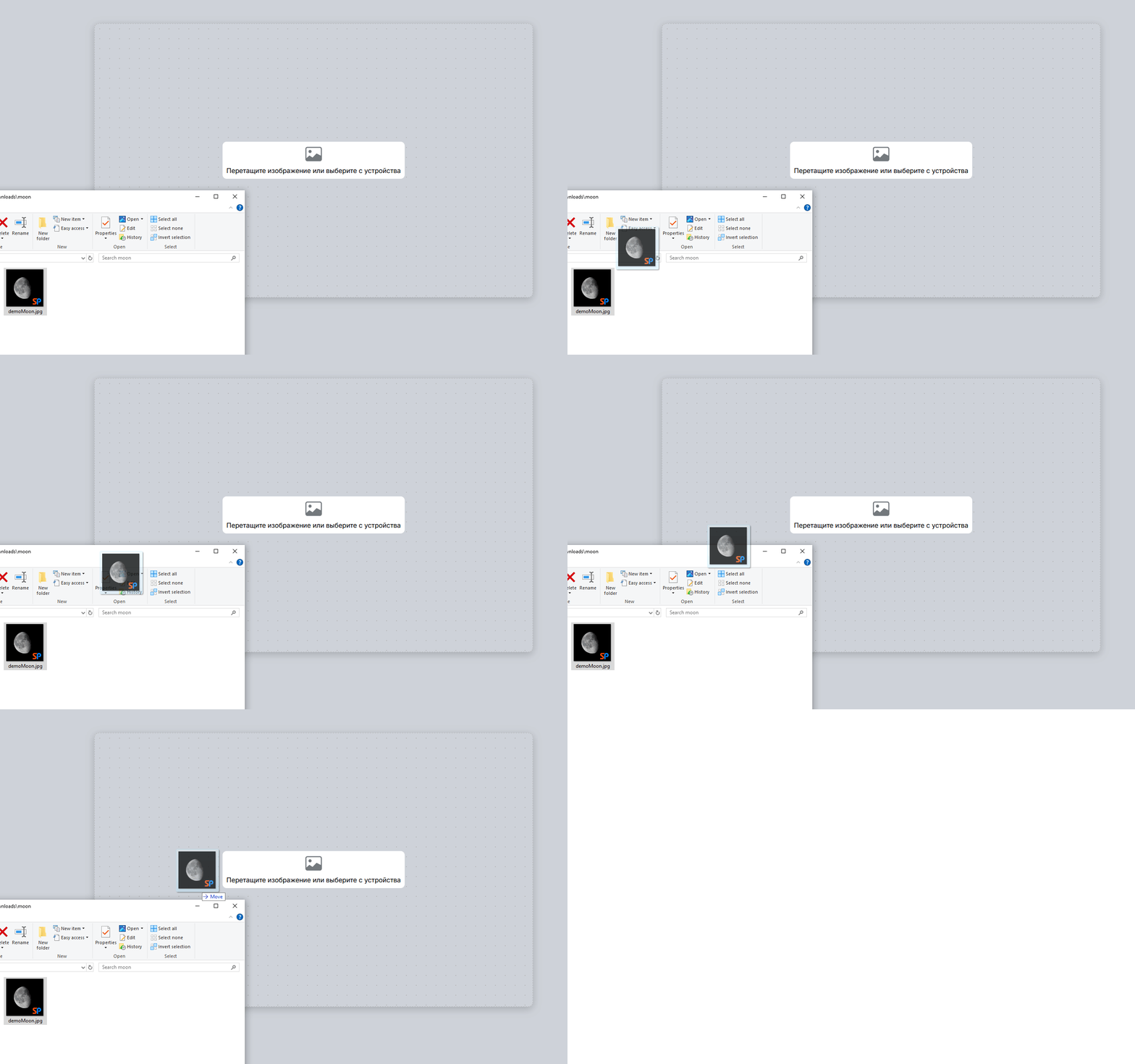
Перетаскиваем файл из проводника.
После перетаскивания наш файл загружается в браузер, и мы видим следующую картину:
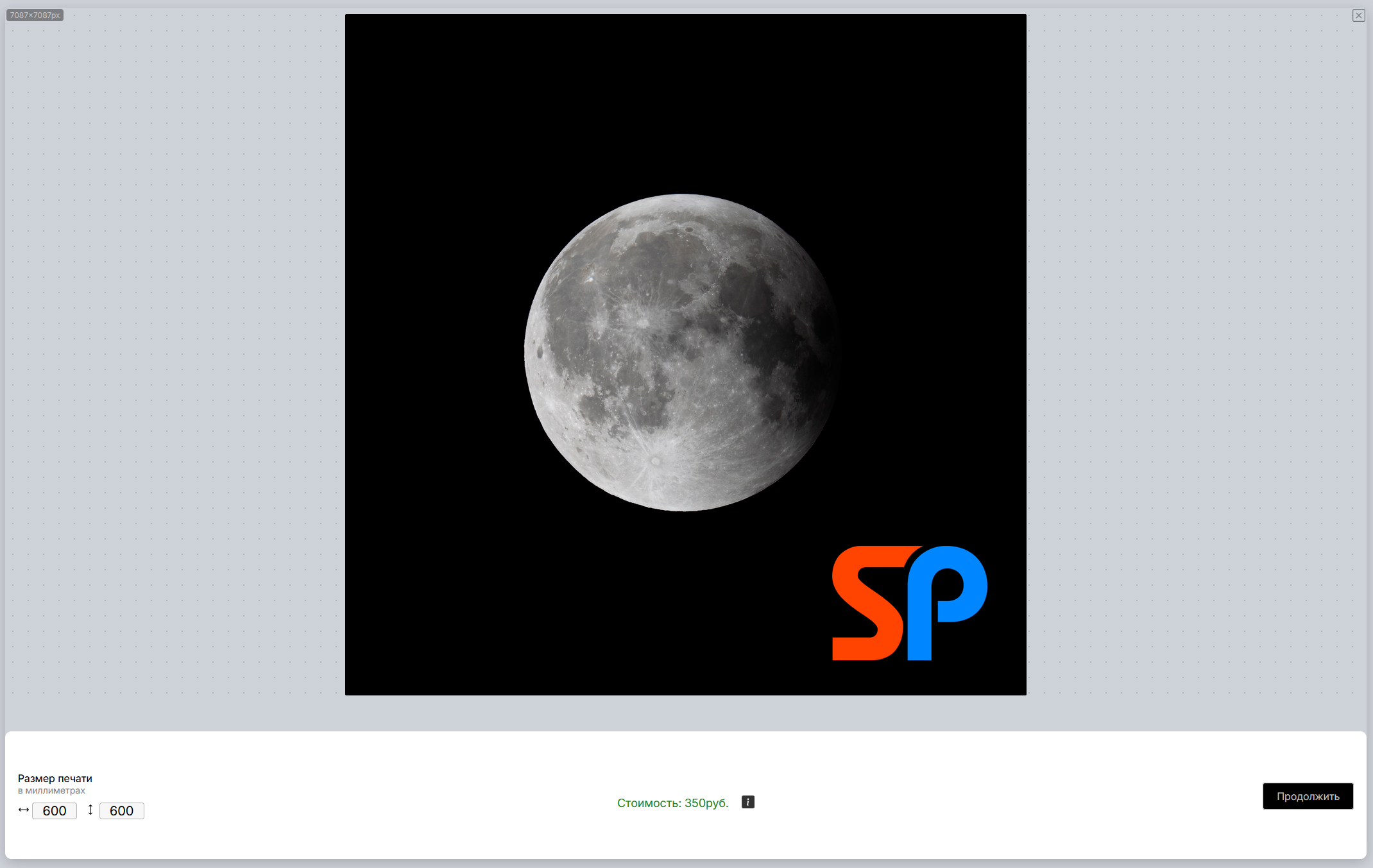
Так выглядит центральная панель интерфейса после загрузки изображения. Панель слева я здесь не показываю.
Внимательно рассмотрим появившееся окно. Какие параметры мы можем изменить?
Ну, во первых. В верхнем-правом углу нашей картинки мы видим крестик. Для чего он? – Иногда мы ошибаемся и загружаем в печать не тот файл.

Ошибка в файле? Как заменить изображение.
Бывают ситуации, когда вы случайно загружаете неправильный файл...
Посмотрели, увидели ошибку, нажали на крестик, чтобы загрузить другое изображение. Подробно все случаи рассмотрены по ссылке выше.
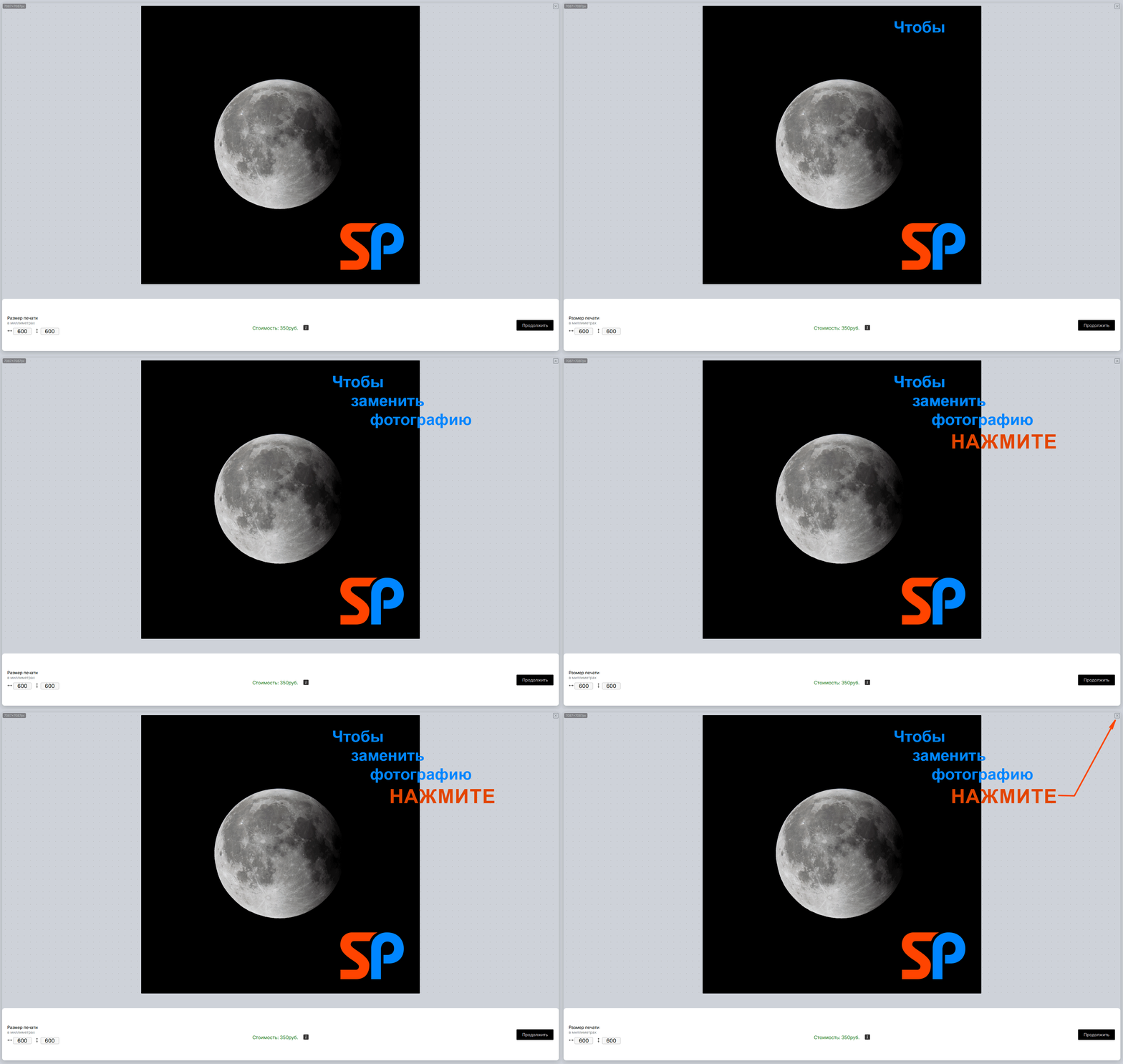
Для наглядности, заменим изображение на другое.
Итак, к примеру я понял, что хочу напечатать другую фотографию. Увидел луну интереснее, сфотографировал. Нажимаем на этот крестик, наш файл убирается, а интерфейс возвращается к виду начала создания нового заказа. Перетаскиваем в него новый файл, изображение загружается, интерфейс меняется на такой:
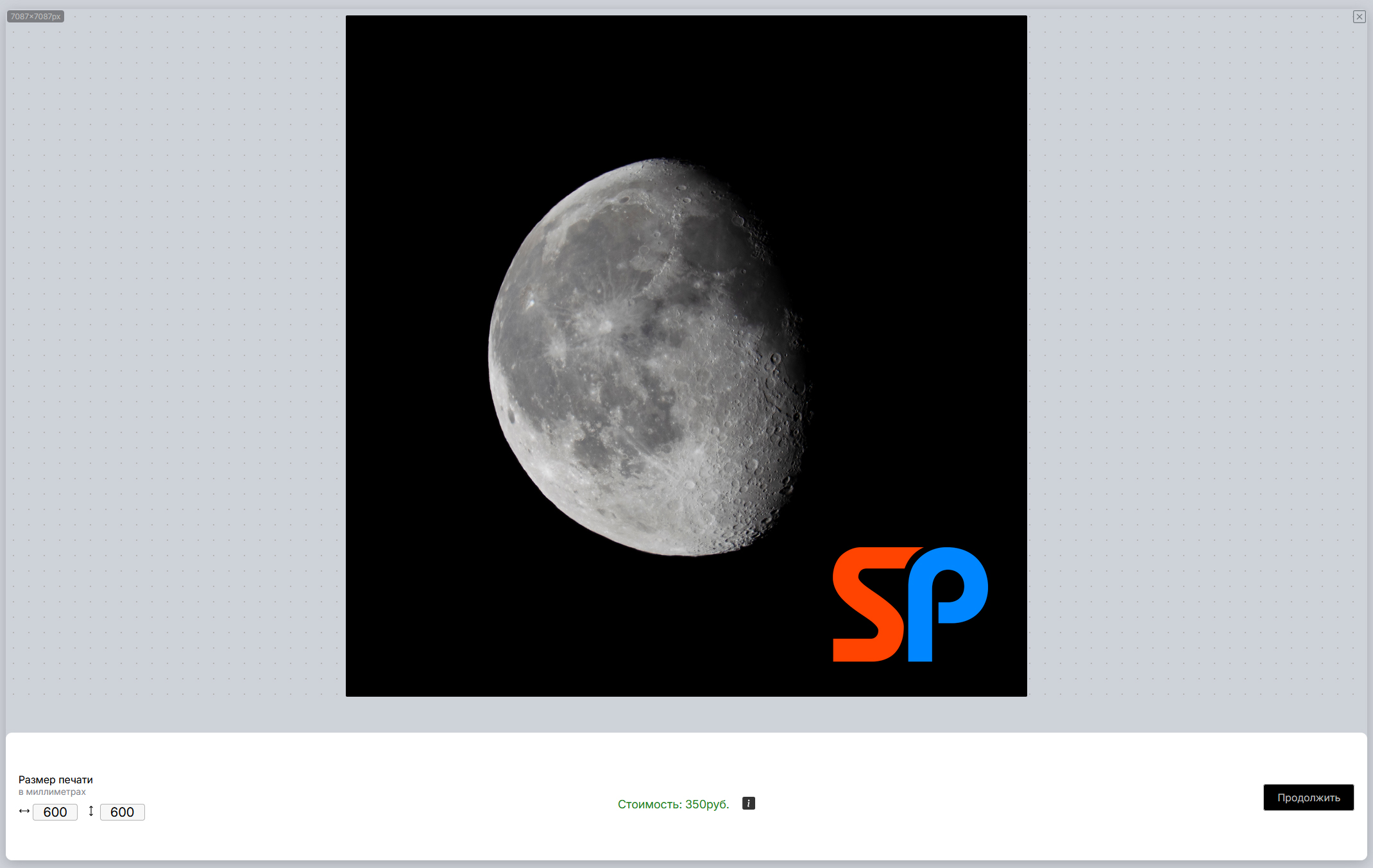
Наш интерфейс приобрёл такой вид с нашим новым изображением.
На мой взгляд, эта фотография интереснее предыдущей. С ней и будем работать!
Переходим к настройке параметров заказа.