StudentPrint.RU Создать заказ.
Шаг 2. Настройка параметров заказа.
Итак, мы загрузили наш файл браузер и видим наше изображение в интерфейсе сайта:
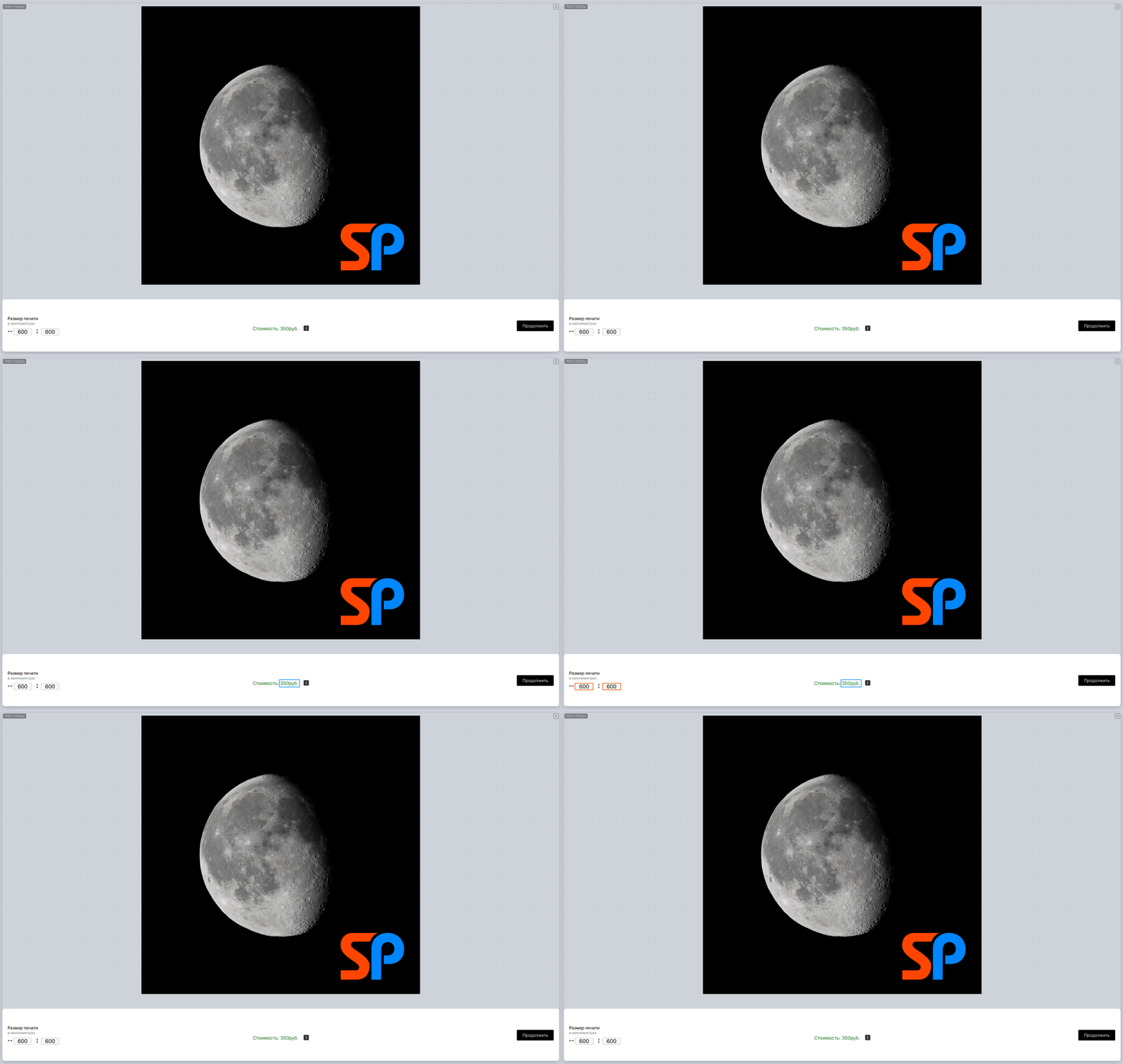
Так выглядит интерфейс с нашим изображением.
Красной рамкой выделены параметры заказа, которые мы можем изменить (это ширина и высота изображения). Синей рамкой выделена стоимость. Она динамически меняется при изменении параметров изображения.
Начнём с изменения ширины и высоты. Зачем их может понадобиться изменить? Есть 2 варианта:
Вариант 1:
Вашу подачу нужно напечатать в другом размере. К примеру, нередки случаи, когда преподаватели просят подготовить подачу метр
высотой, а потом просят напечатать её высотой 60см, хотя файл уже сделан метр в высоту.
Вариант 2:
Всё сделали правильно, но программа неправильно сохранила линейные размеры.
Такое бывает и легко исправляется. Вот ссылка на статью, в которой всё объяснено:
Размеры файла и его разрешение - какая связь?
В случае варианта 2 нужно просто ввести правильные размеры, а в случае варианта 1 мы просто введём 600мм в поле высота, а ширина изменится сама пропорционально высоте. Вместе с эти пересчитается и стоимость печати. Смоделируем ситуацию:
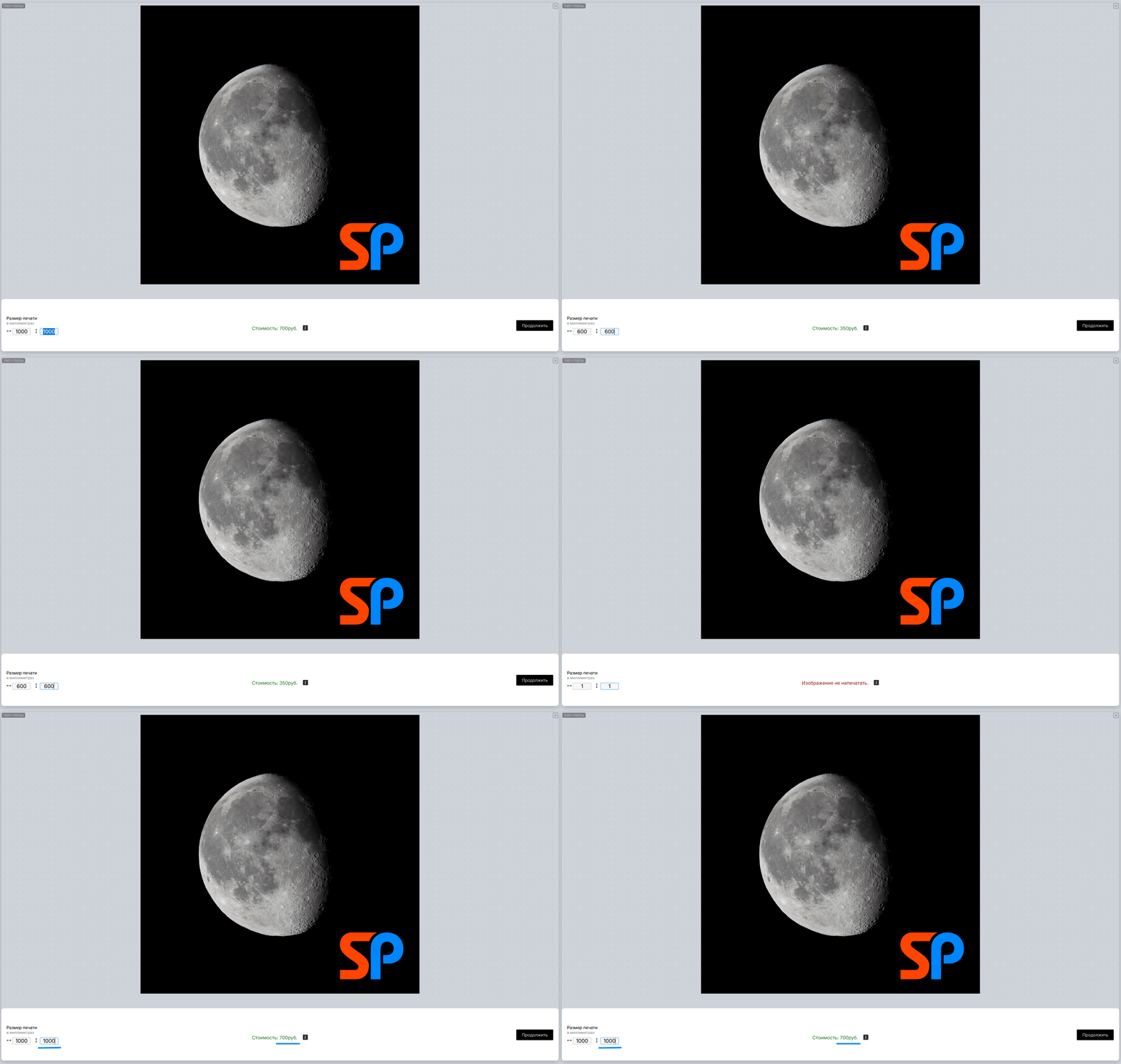
Меняем высоту, автоматически меняется ширина и стоимость.
Для понимания того, как работает изменение размеров приведу ссылку ниже:
Изменение размеров. Зачем? Как?
На этой странице мы разберём вопрос необходимости изменения размеров и технологии их изменения...
Итак, размеры проверили, и при необходимости исправили. Переходим к дополнительным параметрам.