StudentPrint.RU Статус заказа.
Продолжение.
Итак, первые 2 статуса "Ожидает оплаты" и "Заказ оплачен" мы увидели на прошлом примере. Чтобы показать все статусы и рассказать о них, я возьму заказ, который прошёл путь от создания до выдачи. Замечу, размещать заказ удобнее на компьютере, а вот смотреть изменения статуса заказа, удобно и на телефоне.
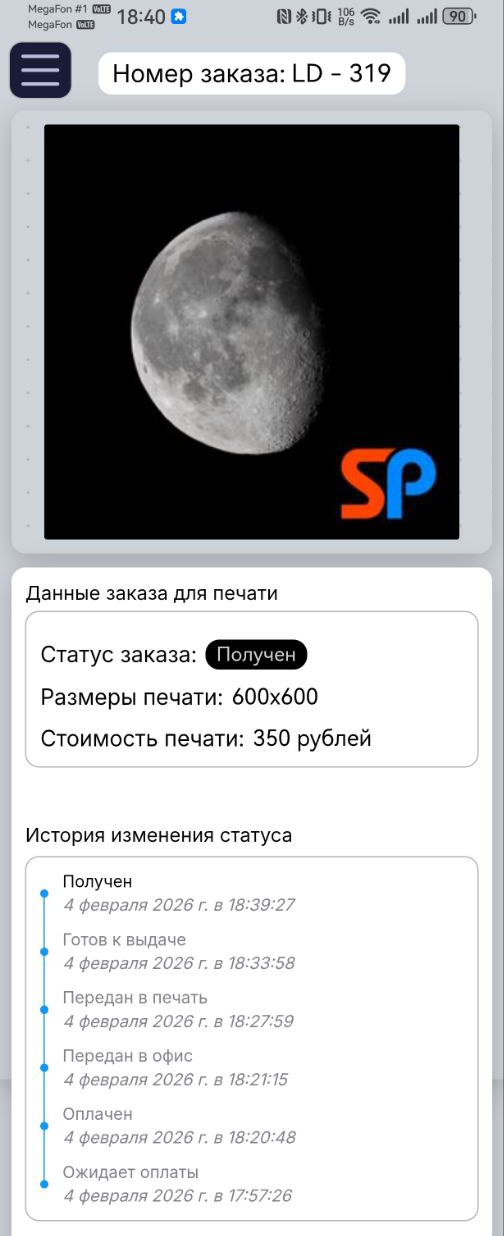
Все статусы заказа на телефоне.
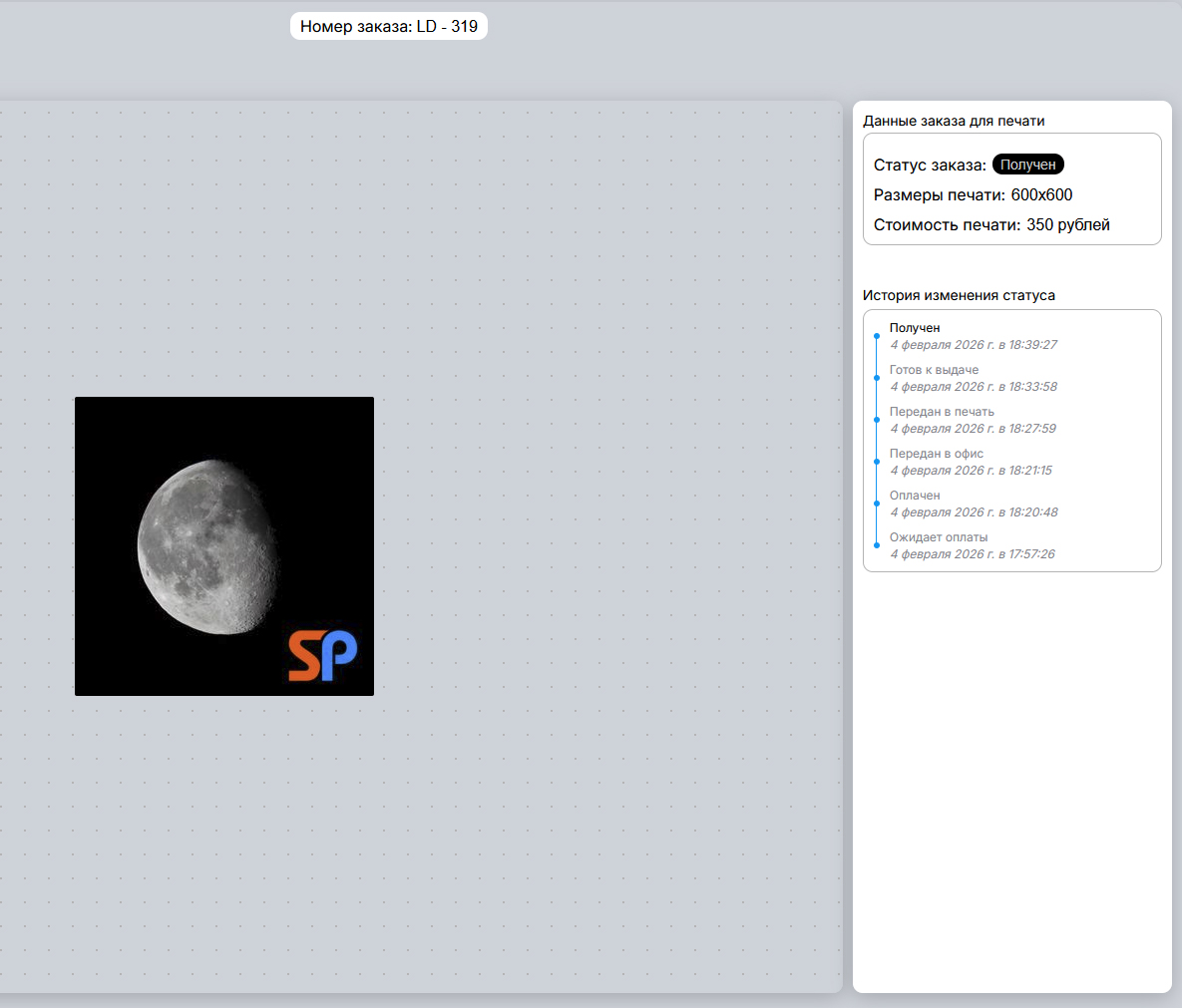
Все статусы заказа на компьютере.
А теперь мы последовательно пройдём от статуса к статусу.
Заказ передан в офис.
Следующий за оплатой статус, это "Заказ передан в офис". Как только банк подтверждает оплату, наш сервер StudentPrint.RU выгружает файл для печати на рабочий компьютер в "Академии печати". Как правило, это действие занимает десятки секунд.
Так этот статус выглядит в истории заказов:
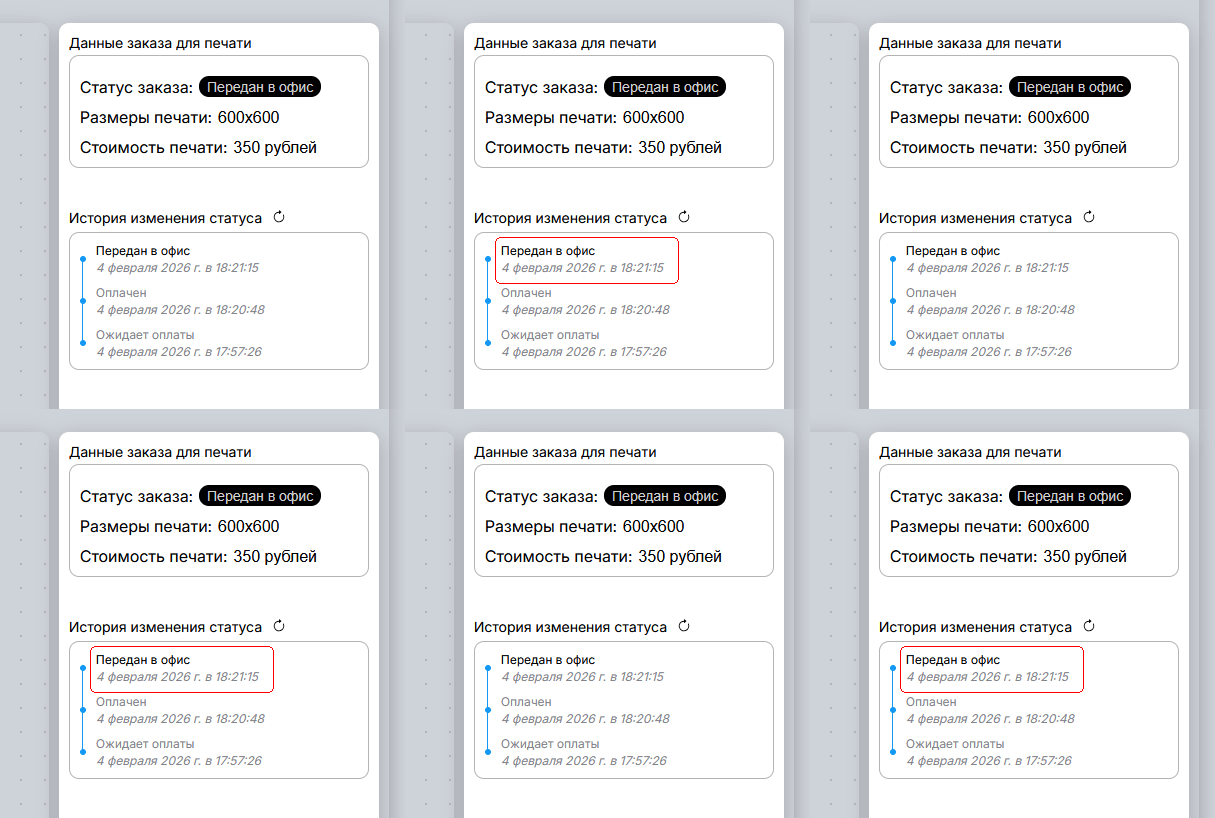
Статус: Заказ передан в офис.
Начиная с этого момента, все сотрудники, принимающие файлы видят ваш заказ, и при первой возможности отправят его в печать.
Заказ передан в печать.
Следующий статус – "Заказ передан в печать". Это значит что сотрудник открыл ваш файл на компьютере и в этот момент отправляет его в печать.
Вот так выглядит статус "Заказ передан в печать":
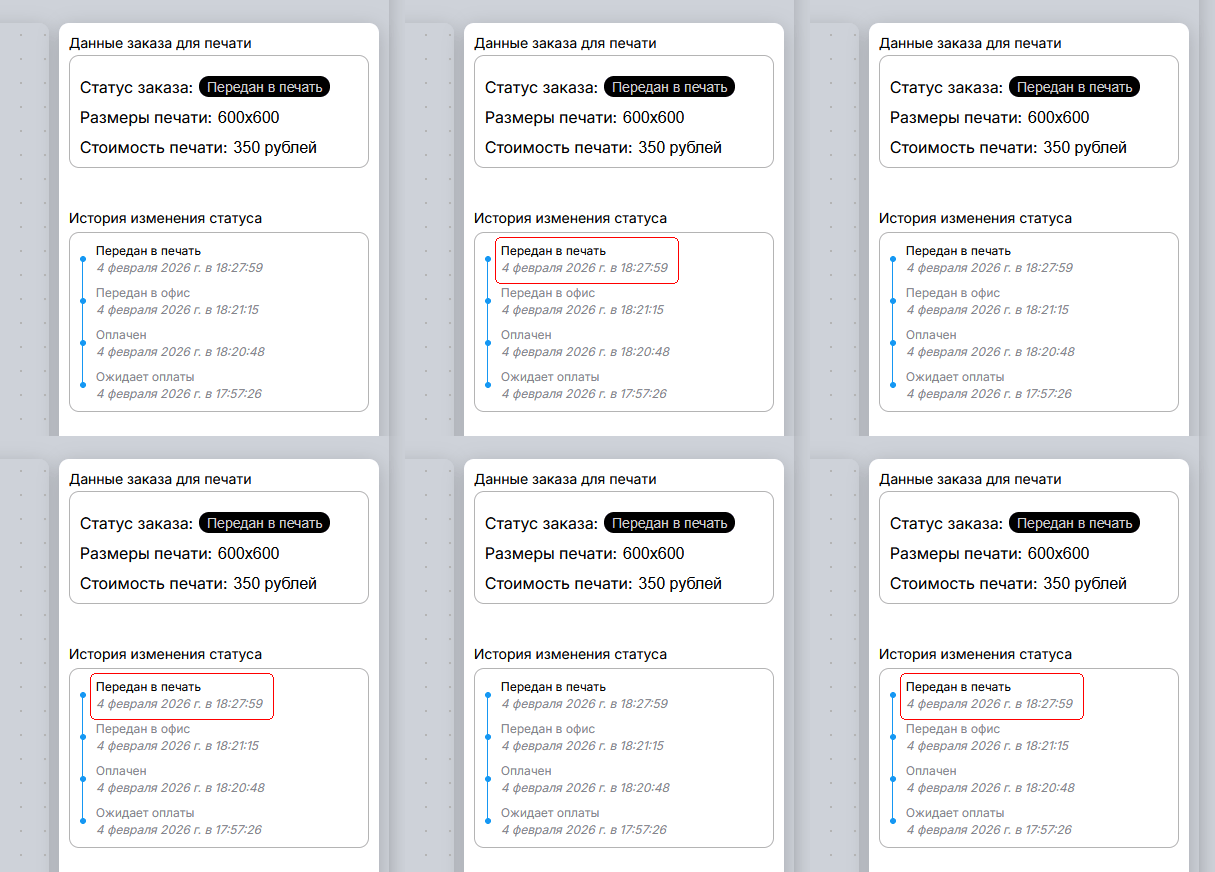
Статус: Заказ передан в печать.
Теперь ваш заказ печатается.
Заказ готов к выдаче.
Когда заказ напечатается, сотрудник проверит его, упакует, сосканирует специальный QR-код. И статус вашего заказа изменится на "Заказ готов к выдаче".
Так выглядит этот статус в истории изменений.
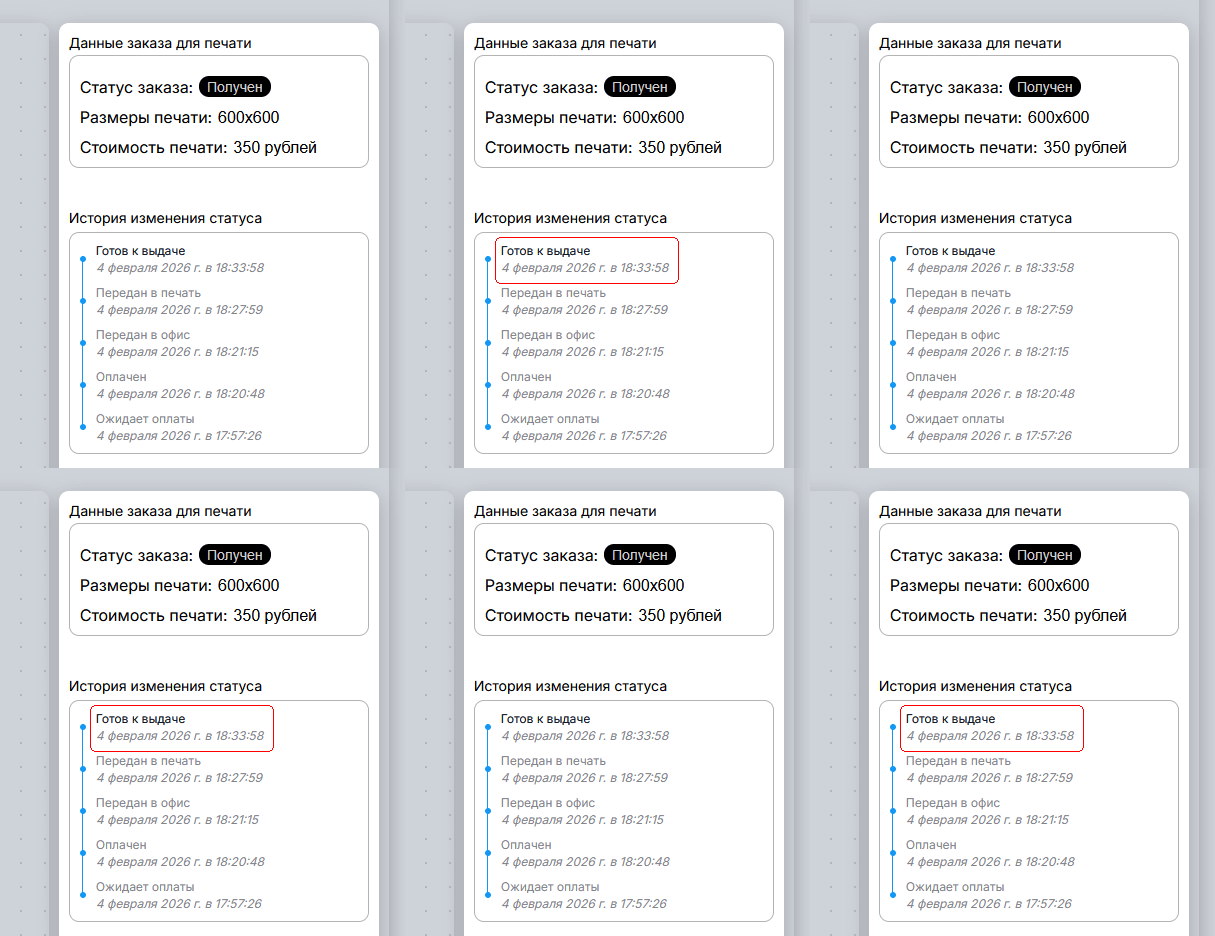
Статус: Заказ готов к выдаче.
Итак, ваш заказ готов к выдаче. Можно подойти и забрать его. Напомню ещё раз: Выдача заказов производится в офисе "academyPrint"
Как нас найти:
Фоторассказ (пошаговая инструкция):

На картах:

А мы возвращаемся к статусам заказа.
Получен.
Увидев статус "Заказ готов к выдаче", подходите за ним. Можете подойти сами, можете поросить друзей или сокурсников забрать ваш заказ. Придя, назовите номер заказа, скажите контрольные символы или покажите заказ в истории заказов. Мы выдадим вам ваш заказ, сосканируем QR-код, статус заказа поменяется на "Получен".
Вот так этот статус выглядит:
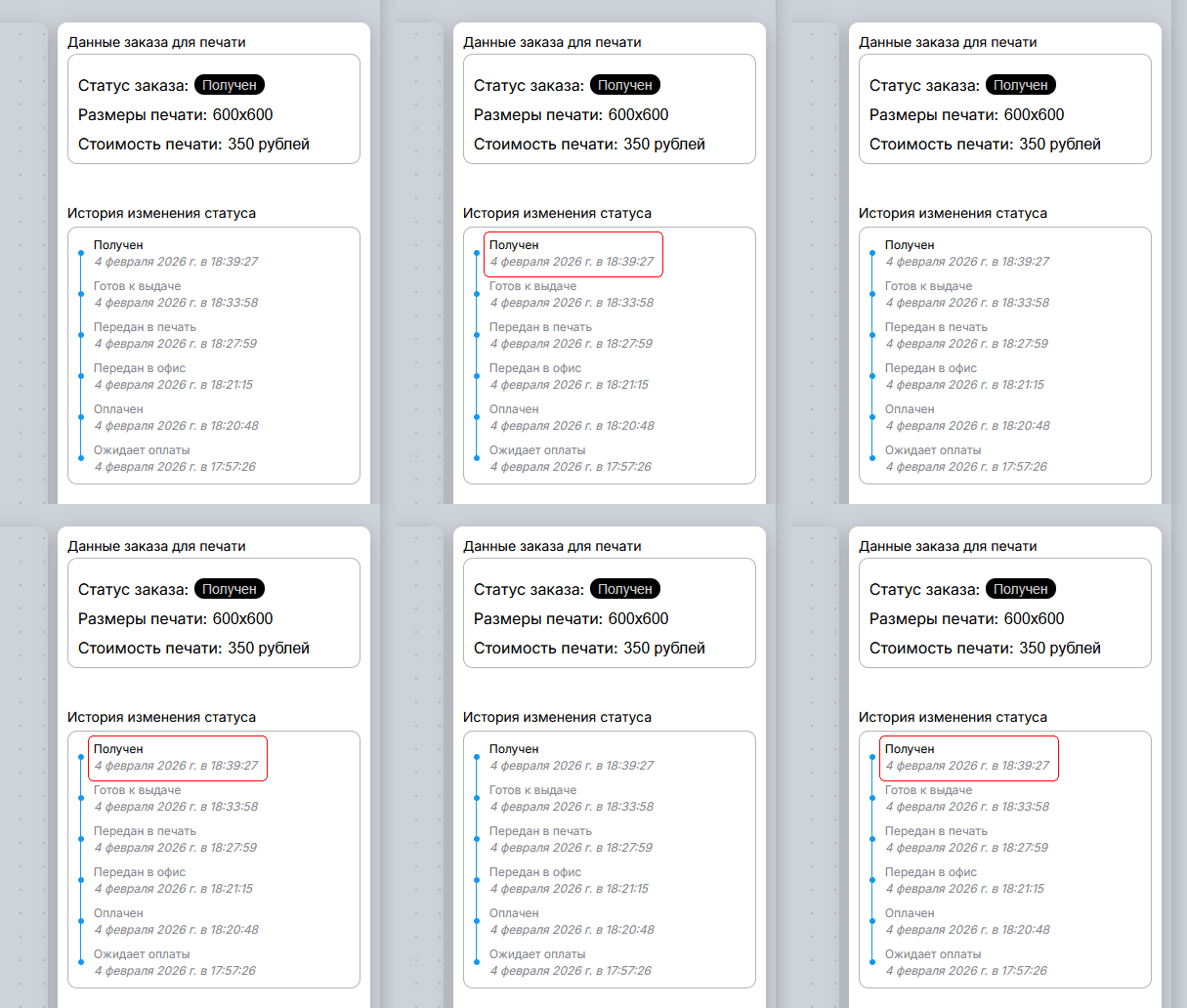
Статус: Получен.
На этом пока всё. Вы получили свой заказ, идите получать отличные оценки!