StudentPrint.RU Создать заказ.
Шаг 4. Подтверждение и оплата.
Итак, мы настроили все параметры заказа и нажали "Продолжить". В этот момент начинается загрузка нашего изображения на сервер.
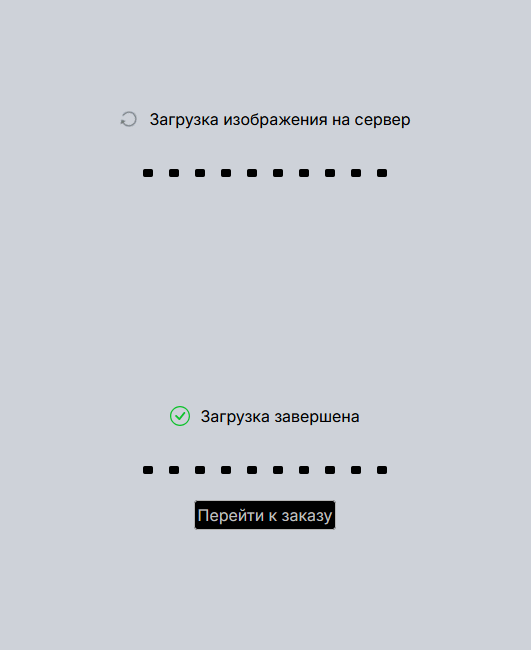
Загрузка файла на сервер.
Через несколько секунд ваш файл загружается на сервер. В этот момент пиктограмма меняется и появляется кнопка "Перейти к заказу".
Итак, файл загружен! Нажимаем на "Перейти к заказу". Вот так теперь выгдядит наш интерфейс:
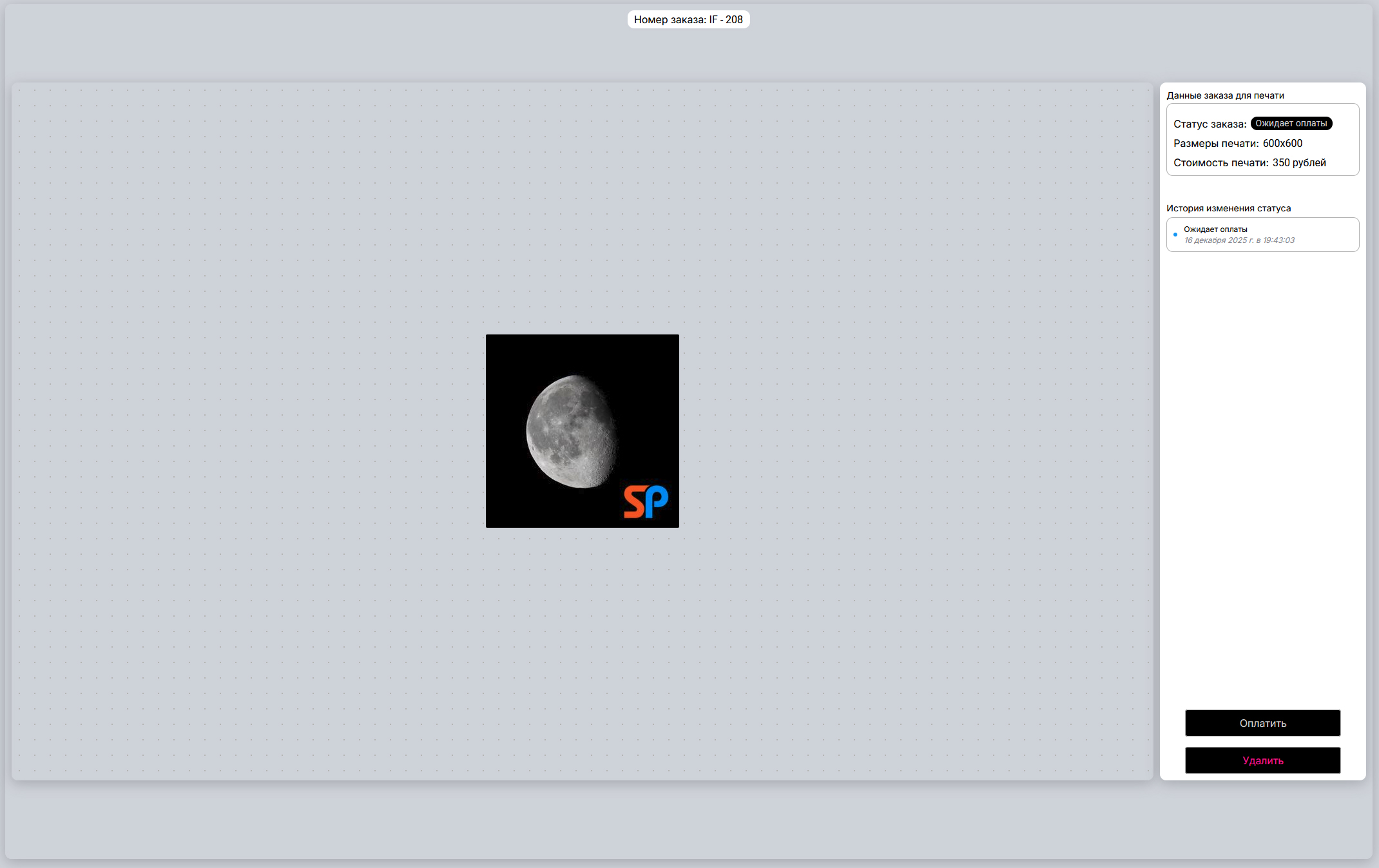
Интерфейс загруженного заказа.
Вот теперь заказ создан. У него есть номер (по центру сверху). Файл с изображением загружен на сайт. У заказа появился первый статус "Ожидает оплаты" (панель статусов справа). Теперь, даже если закрыть браузер, мы сможем вернуться к заказу через "Историю печати". Здесь же мы перед оплатой проверяем корректность параметров заказа (параметры заказа в верхней части панели статусов).
Покажем интерфейс подробно:
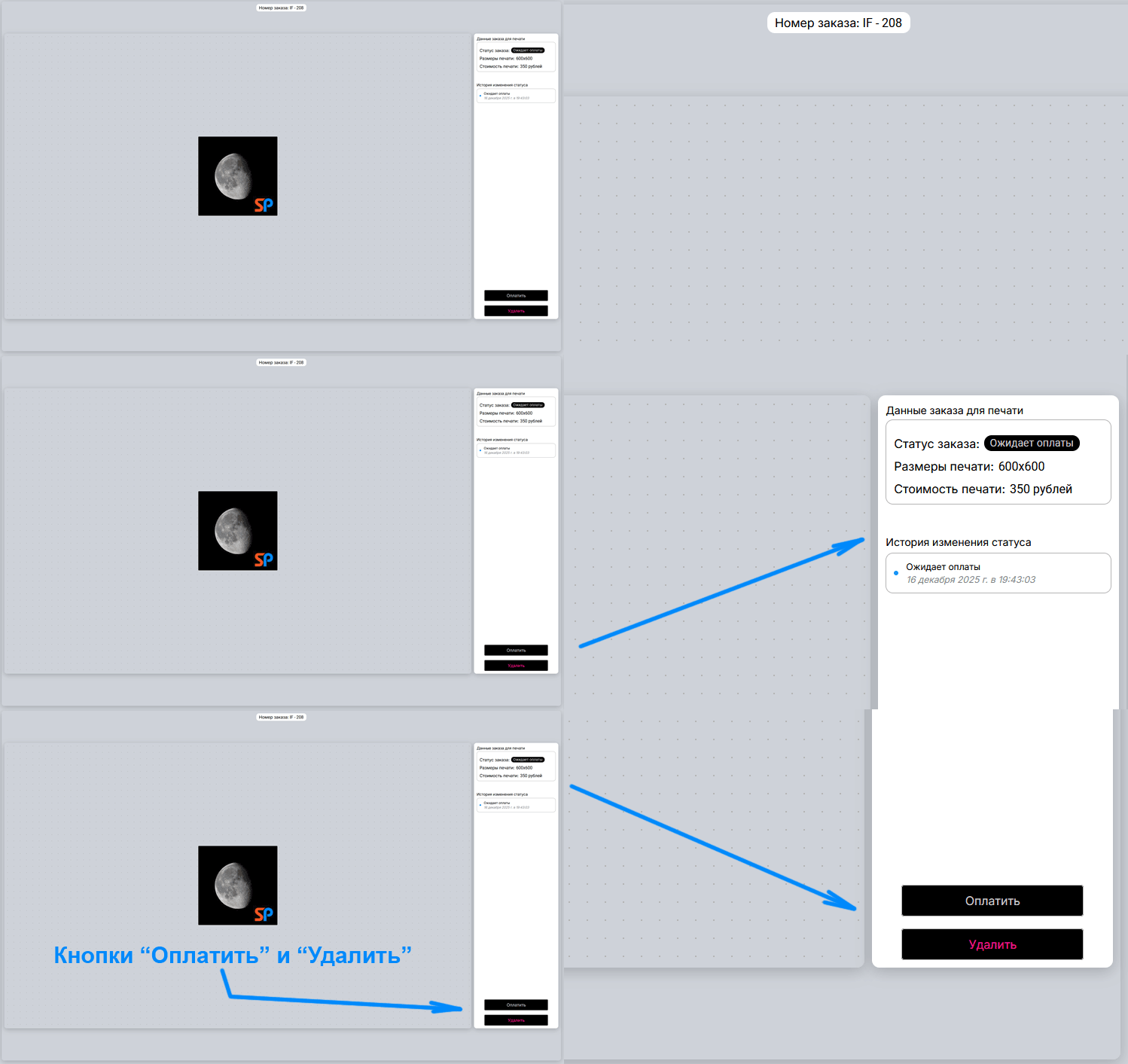
Интерфейс загруженного заказа в подробностях.
Также есть 2 кнопки. "Оплатить" и "Удалить". Вот здесь я акцентирую ваше внимание!
Это последняя возможность изменить заказ:
- Увидели ошибку? Нажмём удалить. Исправим ошибки. Загрузим заново.
- Проверили и всё корректно? Нажмём оплатить.
Следующий шаг - оплата. Вот именно её мы демонстрировать здесь не будем) Это вопрос баковского модуля, и я думаю, что каждый современный пользователь всемирной паутины сможет справиться с интернет оплатой. Ну и мы справимся)
Оплата прошла, статус нашего заказа поменялся на "оплачен":
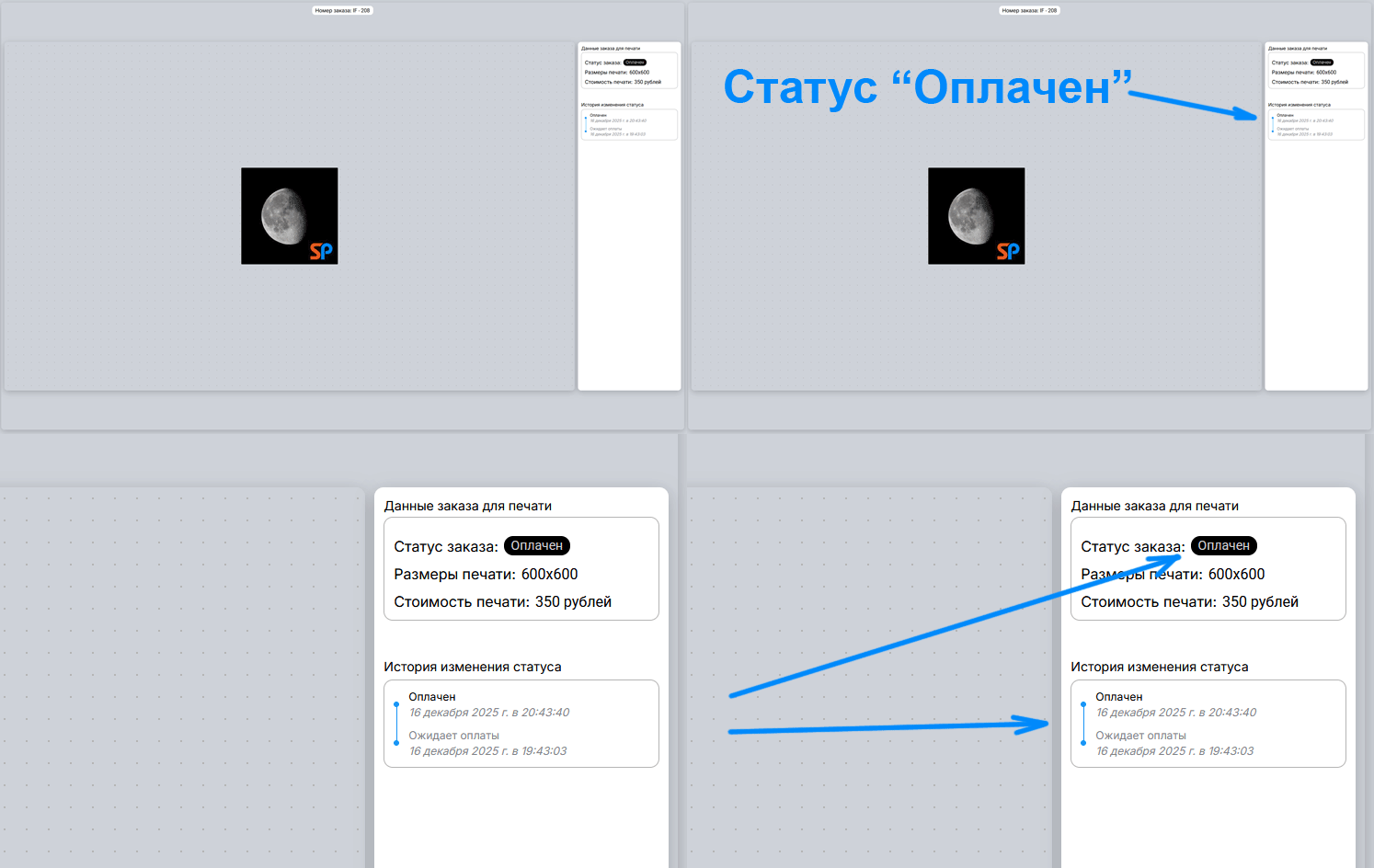
Заказ в работе.
Вот мы и разместили заказ на печать. Теперь заказ в работе, статусы сообщают нам об изменениях. Самое время сделать небольшое отступление. Рассмотрим меню "история печати".
Далее: История печати.